
La navigation sur Internet est devenue une expérience de plus en plus polluée par les publicités incessantes, souvent intrusives et gênantes. Dès lors, le bloqueur de publicité s’impose comme un outil indispensable pour améliorer la fluidité, la rapidité et la qualité de navigation. Mais pour beaucoup d’utilisateurs, la question reste entière : où se trouve exactement le bloqueur de publicité sur mon navigateur ? Qu’il s’agisse de Google Chrome, Firefox ou Edge, comprendre comment localiser, activer ou désactiver cette fonctionnalité est essentiel pour maîtriser son environnement numérique, tout en respectant la monétisation des sites appréciés. En 2026, avec l’évolution constante des technologies et des politiques de confidentialité, explorer la gestion des modules liés à la publicité devient un incontournable pour tout utilisateur soucieux de personnaliser son expérience en ligne.
Dans cet article, nous allons décomposer précisément l’emplacement du bloqueur de publicité intégré ou via extension sur les principaux navigateurs, les étapes pour configurer cette option selon les besoins, ainsi que les astuces pour gérer facilement ces outils sans complexité. Ce tour d’horizon s’adresse à la fois aux novices qui cherchent à mieux comprendre leur navigateur, et aux utilisateurs avancés souhaitant optimiser leur environnement de travail numérique.
À travers des exemples concrets, des tutoriels simples et un tableau récapitulatif clair, ce guide pratique vous aidera à mieux naviguer dans l’univers parfois obscur des paramètres et extensions liés à la publicité sur Internet.
En bref :
- Le bloqueur de publicité est souvent intégré directement dans les paramètres de navigateurs comme Google Chrome, accessible via la section confidentialité.
- Les extensions populaires comme AdBlock se retrouvent dans la barre d’outils, généralement à droite de la barre d’adresse, et peuvent se gérer en un clic.
- Il est possible d’activer ou désactiver le bloqueur sur un site spécifique, ce qui permet de soutenir les sites web préférés tout en limitant les nuisances publicitaires ailleurs.
- La gestion fine des publicités passe par l’accès aux paramètres des modules ou extensions, souvent dans un sous-menu dédié à la confidentialité et sécurité.
- Bien maîtriser ces outils en 2026 est un excellent moyen d’améliorer la rapidité du navigateur, la sécurité et la qualité de navigation globale.
Localiser le bloqueur de publicité intégré dans Google Chrome
Google Chrome est le navigateur le plus utilisé au monde et intègre depuis plusieurs années une fonction native de bloqueur de publicité, ce qui simplifie grandement la tâche pour les utilisateurs souhaitant limiter les annonces intrusives sans installer d’extensions supplémentaires. Cette fonctionnalité est accessible via les paramètres du navigateur, bien qu’elle soit parfois difficile à dénicher pour les moins expérimentés.
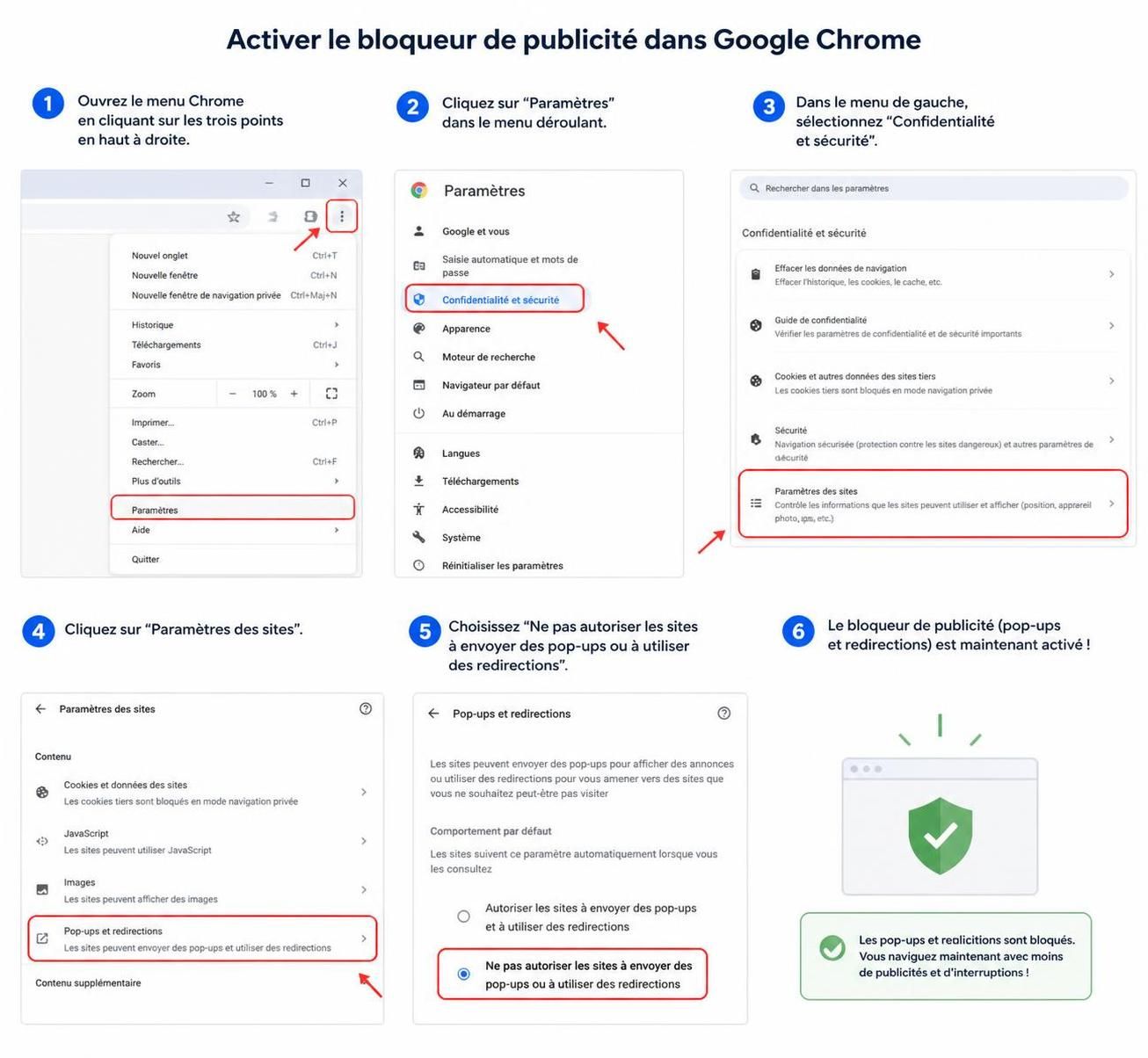
Pour accéder au bloqueur de publicités sur Chrome, commencez par ouvrir votre navigateur, puis cliquez sur les trois points verticaux situés en haut à droite de la fenêtre. Ce bouton ouvre un menu déroulant, où la sélection de « Paramètres » vous mènera vers les multiples réglages du navigateur.
Dans la nouvelle page, dirigez-vous vers la rubrique « Confidentialité et sécurité ». Cette section regroupe tous les paramètres liés à la protection des données personnelles, la sécurité du navigateur et, bien sûr, les options de gestion des publicités.
Parmi les options listées, cliquez sur « Paramètres des sites ». Ce menu vous donne un contrôle précis des permissions accordées à chaque site visité, notamment la possibilité d’autoriser ou de bloquer les pop-ups et redirections, ainsi que la gestion du contenu publicitaire.
En descendant dans la liste, vous trouverez une option intitulée « Bloquer les publicités sur les sites web » (ou une formulation similaire adaptée aux versions récentes de Chrome). En activant cette fonctionnalité, Chrome empêche l’affichage des formats publicitaires jugés intrusifs, contribuant à réduire le désagrément en ligne.
Pour désactiver cette option temporairement ou définitivement, il suffit de cliquer de nouveau sur le bouton pour basculer son statut. Cette flexibilité permet, par exemple, de soutenir certains sites en autorisant les publicités uniquement lorsqu’elles ne nuisent pas à l’expérience utilisateur.
Cette méthode offre un contrôle natif sans recours à une extension tierce, mais certains utilisateurs privilégient les add-ons pour un filtrage plus personnalisé ou plus complet.
En savoir plus sur la gestion de publicités sur Chrome
AdBlock et autres extensions : où les trouver et comment les gérer efficacement
En parallèle des bloqueurs intégrés, il existe diverses extensions spécialisées dans la gestion des publicités, dont la plus célèbre reste AdBlock. Cette extension est disponible pour les principaux navigateurs comme Chrome, Firefox et Microsoft Edge. À ce jour, elle reste le choix privilégié des internautes cherchant à personnaliser finement leur filtrage publicitaire.
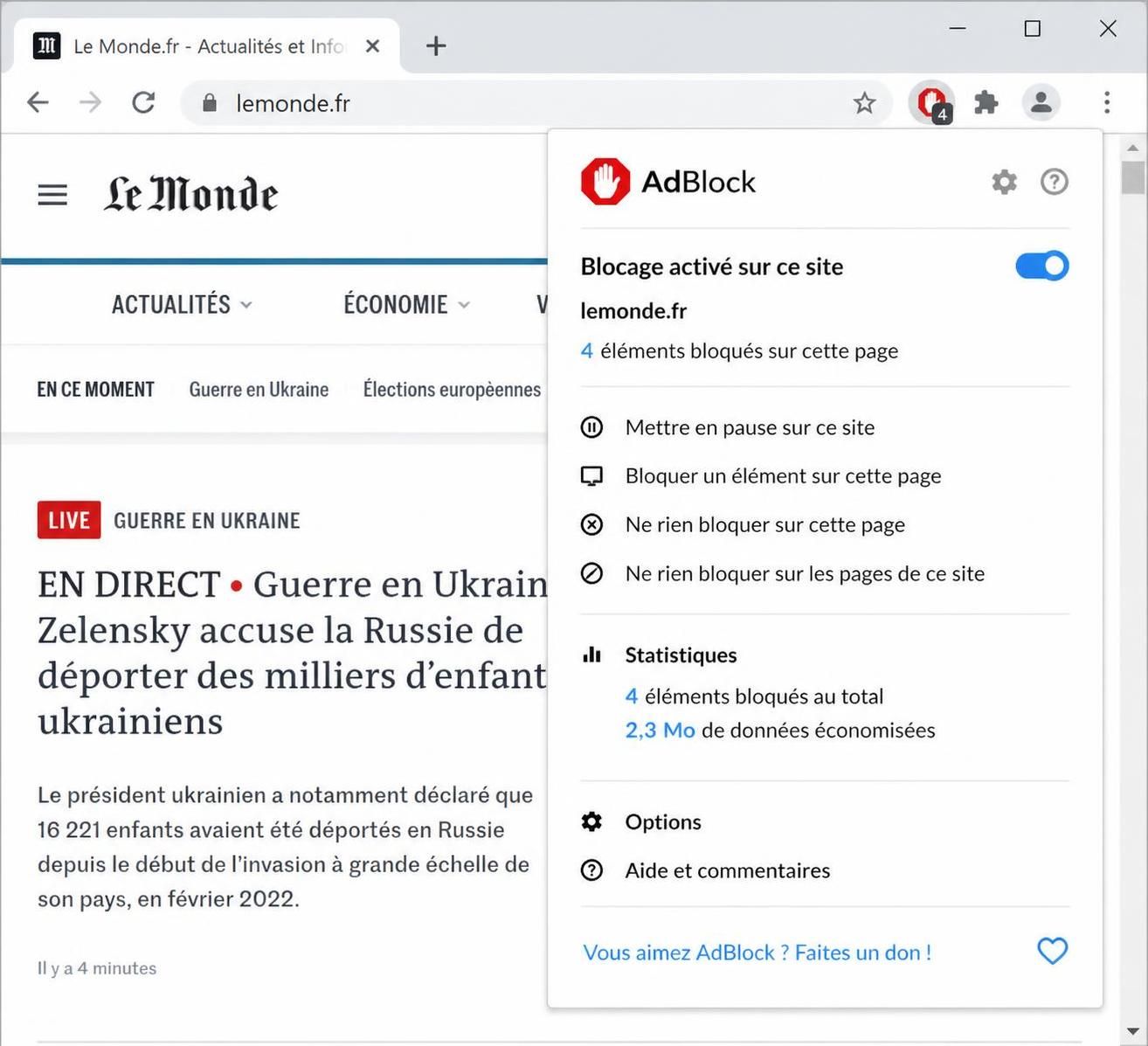
Une fois installée, vous trouverez l’icône AdBlock généralement à droite de la barre d’adresse dans votre navigateur. Cette icône est la porte d’entrée vers toutes les fonctionnalités du bloqueur, depuis son activation générale jusqu’à la gestion des autorisations pour chaque site web.
Il est essentiel de savoir que l’icône peut parfois disparaître automatiquement. Un petit geste simple suffit alors pour la faire réapparaître, en utilisant le menu de gestion des modules ou des extensions dans votre navigateur. Pour Chrome ou Firefox, cela passe par un clic sur l’icône représentant une pièce de puzzle, puis en épinglant l’extension AdBlock à la barre d’outils.
L’intérêt majeur de ce type d’extension est la possibilité de désactiver temporairement le bloqueur sur certains sites grâce à l’option « Désactiver sur ce site », accessible en cliquant directement sur l’icône. Cette fonctionnalité est précieuse pour soutenir des contenus fiables qui nécessitent leur monétisation par la publicité.
La configuration d’AdBlock peut se faire via un menu qui propose plusieurs niveaux de blocage, de l’absolu filtrage de toutes les publicités à une approche plus modérée basée sur des listes blanches personnalisables. Ce paramétrage fin améliore l’expérience sans nuire au financement des créateurs de contenu.
Ce contrôle personnalisé est un atout pour maîtriser l’affichage publicitaire et garantit une navigation plus harmonieuse quel que soit le site visité.
Guide complet pour utiliser AdBlock sur Chrome, Firefox et Edge
Paramètres et configuration de la gestion des publicités dans Firefox et Microsoft Edge
Firefox et Microsoft Edge, concurrents notables de Google Chrome, ont également intégré des options de bloqueur de publicité dans leurs paramètres, offrant aux utilisateurs des alternatives natives sans devoir recourir systématiquement à des extensions externes.
Sur Firefox, l’accès au bloqueur de publicité se trouve dans le menu « Paramètres », section « Vie privée et sécurité ». Dans cette zone, vous pourrez activer la protection contre le pistage, qui bloque également certains formats publicitaires. Ce paramétrage est régulièrement mis à jour afin d’équilibrer protection et accès aux contenus.
Pour Microsoft Edge, basé désormais sur Chromium, la procédure est similaire à celle de Google Chrome. Ouvrez le menu via les trois points verticaux, sélectionnez « Paramètres », puis dirigez-vous vers la rubrique « Confidentialité, recherche et services », où vous pourrez régler les options de blocage des publicités et pop-ups.
La gestion des modules complémentaires (extensions) s’effectue également dans un sous-menu des paramètres, intitulé généralement « Extensions ». Tout comme avec Chrome, vous pouvez activer ou désactiver des extensions consacrées au blocage des publicités, contrôler leurs autorisations et épingler leur icône pour un accès rapide.
Ces options natives sont un plus pour les utilisateurs en quête d’une expérience simplifiée, car elles allègent la charge de mémoire et de ressources du navigateur tout en offrant une protection suffisante contre les contenus publicitaires les plus invasifs.
Tutoriel pour bloquer la publicité sur Chrome, Edge et Firefox
Contrôler finement son bloqueur de publicité : astuces avancées pour une expérience sur mesure
Au-delà des manipulations basiques, il existe des paramètres avancés qui permettent d’adapter précisément le fonctionnement du bloqueur de publicité à vos besoins personnels. En 2026, la sophistication des outils est telle qu’il devient possible d’agir site par site et même d’ajuster le type d’annonces bloquées selon leur format ou source.
Par exemple, dans Chrome, à partir de la section « Paramètres des sites », vous pouvez gérer la liste des sites autorisés à afficher des pop-ups et redirections. Il s’agit d’un levier très utile pour ne pas bloquer des fenêtres utiles comme celles des sites bancaires ou de plateformes professionnelles.
Les extensions comme AdBlock fournissent également des options telles que le filtrage des publicités vidéo, les annonces dites « non-intrusives », ou encore la possibilité de créer des listes personnalisées d’URL à bloquer ou à autoriser. Ces fonctionnalités avancées répondent à une attente d’équilibre entre une navigation sans nuisance et le soutien aux éditeurs de contenu par la publicité légalement acceptée.
Voici une liste pratique pour gérer au mieux votre bloqueur :
- Configurer la liste blanche des sites pour lesquels la publicité est autorisée.
- Activer le blocage des publicités lourdes qui ralentissent le chargement des pages.
- Utiliser les paramètres pour limiter l’affichage des fenêtres pop-up uniquement aux sites non fiables.
- Mettre à jour régulièrement les modules et extensions pour bénéficier des dernières protections.
- Tester la navigation avec le bloqueur activé et désactivé pour identifier les sites où la désactivation est nécessaire.
Manipuler ces paramètres demande un peu de temps d’adaptation, mais l’éventail d’options offertes est un atout indéniable pour une navigation personnalisée, rapide et sûre.
Récapitulatif des actions pour gérer facilement votre bloqueur de publicité sur différents navigateurs
Pour synthétiser, voici un tableau qui reprend les principales actions disponibles pour localiser, activer ou désactiver votre bloqueur de publicité selon que vous utilisez Google Chrome, Firefox ou Microsoft Edge, ainsi que des conseils pour gérer les extensions courantes comme AdBlock.
| Action | Étapes à suivre | Particularités |
|---|---|---|
| Localiser le bloqueur intégré sur Chrome | Menu → Paramètres → Confidentialité et sécurité → Paramètres des sites → Bloquer les publicités | Filtrage natif sans installation d’extension |
| Installer et gérer AdBlock | Télécharger dans le Chrome Web Store, épingler l’icône, configurer selon les besoins | Options avancées et liste blanche personnalisable |
| Activer la protection contre le pistage sur Firefox | Paramètres → Vie privée et sécurité → Protection renforcée contre le pistage | Inclut un blocage partiel des publicités indésirables |
| Configurer Edge pour bloquer les publicités | Menu → Paramètres → Confidentialité, recherche et services → Blocage des publicités | Basé sur Chromium, proche de Chrome |
| Gérer l’apparence de l’icône d’AdBlock | Menu extensions (puzzle) → Épingler ou désépingler l’icône | Facilite l’accès rapide à l’extension |
Ce tableau offre un socle solide pour ceux qui souhaitent gagner en autonomie dans la gestion de la publicité en ligne. Pour ceux qui veulent aller plus loin, la lecture des tutoriels avancés disponibles en ligne est fortement recommandée. Une ressource utile pour démarrer est ce guide complet sur les bloqueurs de publicité et leur impact en 2026.